> For the complete documentation index, see [llms.txt](https://guide-user.sendon.io/llms.txt). Markdown versions of documentation pages are available by appending `.md` to page URLs; this page is available as [Markdown](https://guide-user.sendon.io/kakao/send-brandmessage.md).
# 브랜드 메시지 발송하기
준비가 완료된 후, 브랜드 메시지 템플릿을 등록하고 실제로 발송하는 실행 가이드입니다.
***
브랜드 메시지 발송 준비를 마치셨나요?\
이제 브랜드 메시지 발송 방법을 안내드립니다.
아직 준비가 안 되셨다면, 먼저 [브랜드 메시지 발송 준비하기 가이드](https://guide-user.sendon.io/kakao/undefined)를 확인해주세요.
## 브랜드 메시지 발송 순서
* 브랜드 메시지를 보내려면 **템플릿 등록**이 선행되어야 합니다.\
등록 후 별도 승인 없이 바로 발송할 수 있습니다.
```
[1] 브랜드메시지 템플릿 등록
↓
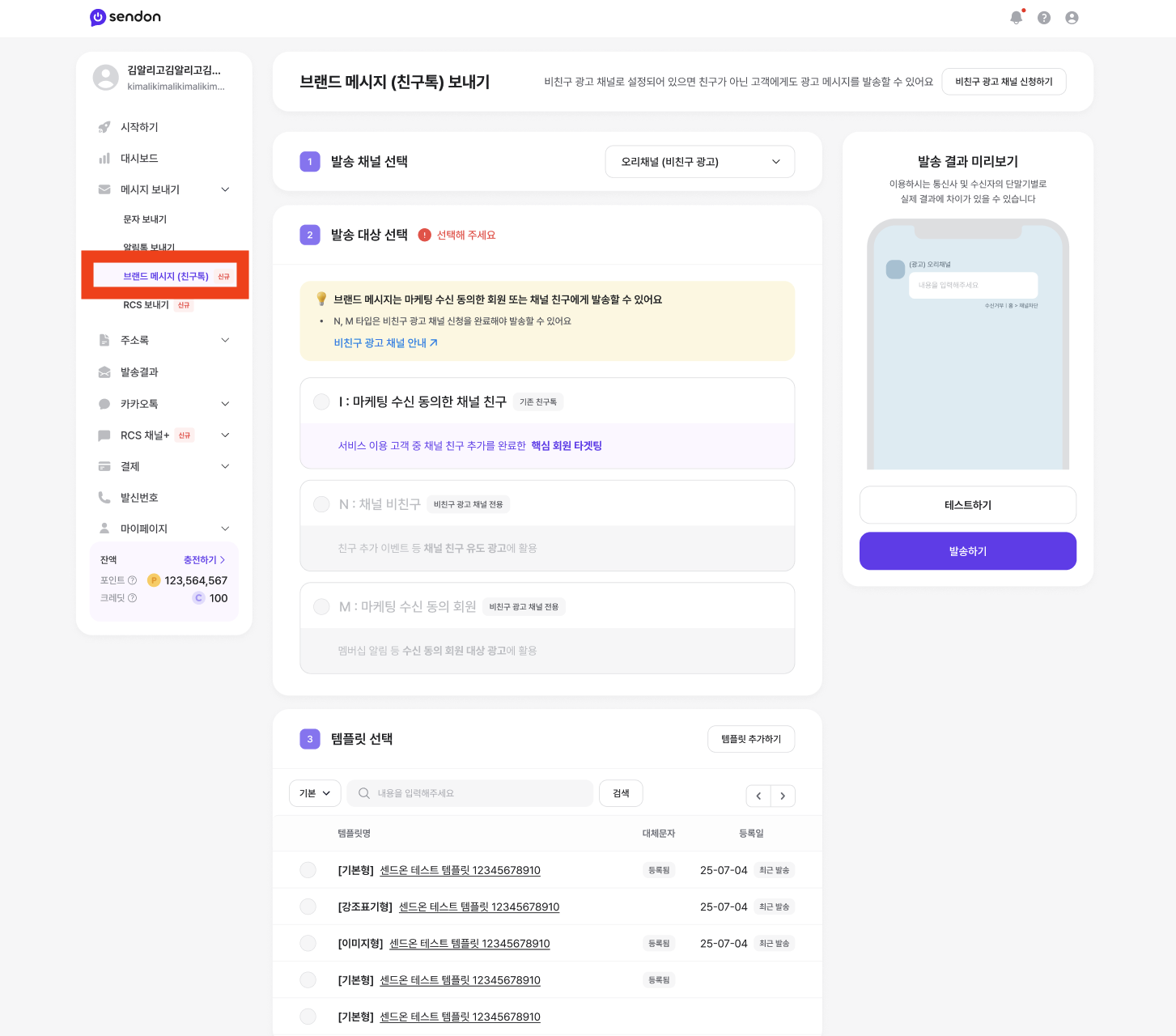
[2] 브랜드메시지 보내기 페이지로 이동
↓
[3] 발송 대상 및 템플릿, 수신자 정보, 080 수신거부 번호, 대체문자 정보 입력
↓
[4] 메시지 발송
↓
[5] 결과 확인
```
***
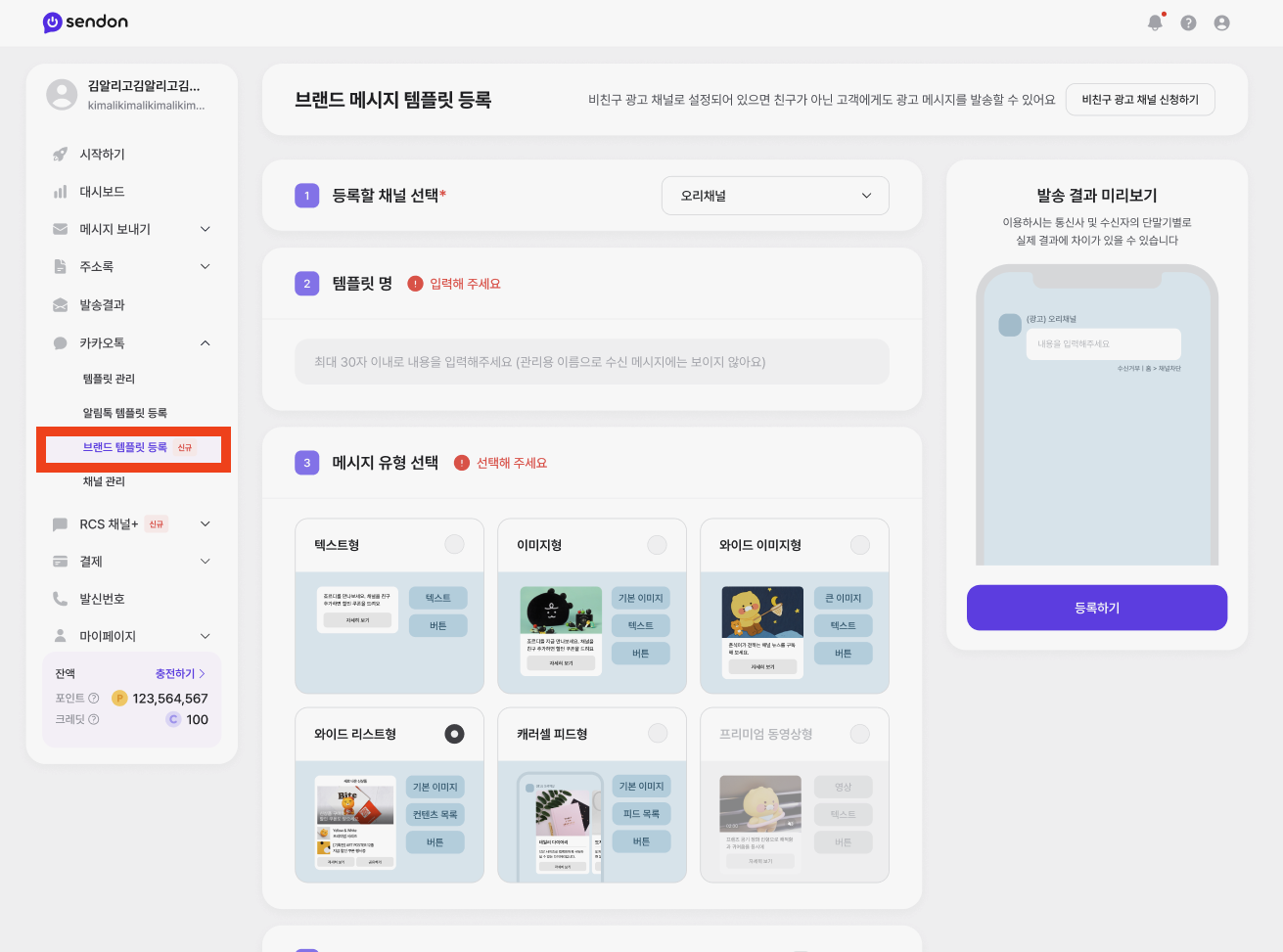
## 템플릿 등록은 어디에서 하나요?
* 카카오톡 > **브랜드 템플릿 등록 메뉴**에서 추가할 수 있습니다.\
(※ 알림톡과 달리, 별도 승인 과정 없이 등록이 가능합니다.)
## 템플릿 유형
* 센드온에서는 아래 5가지 템플릿을 지원합니다.
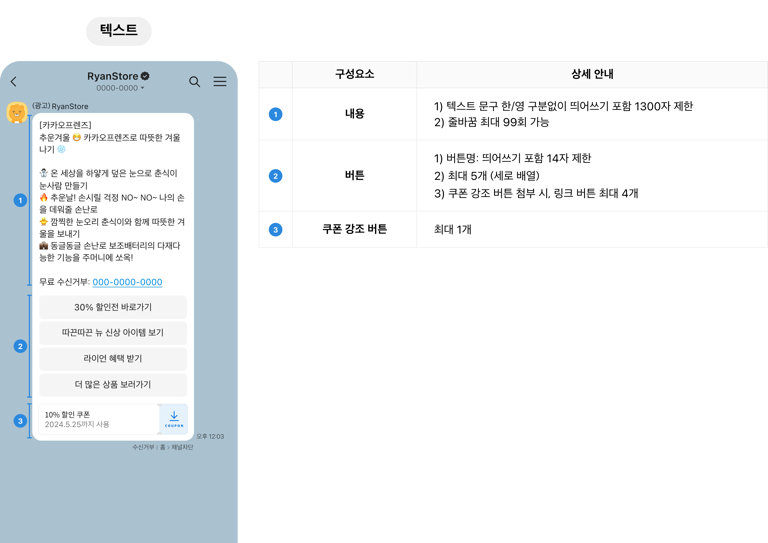
* 기본 텍스트형
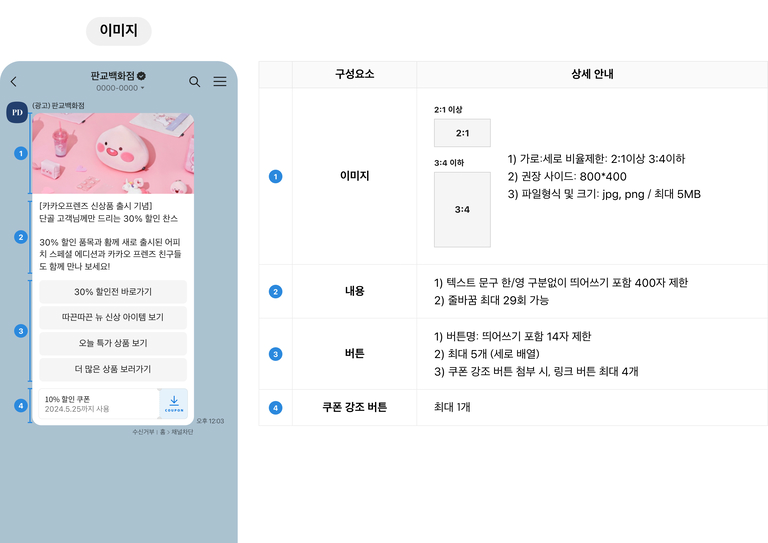
* 이미지형
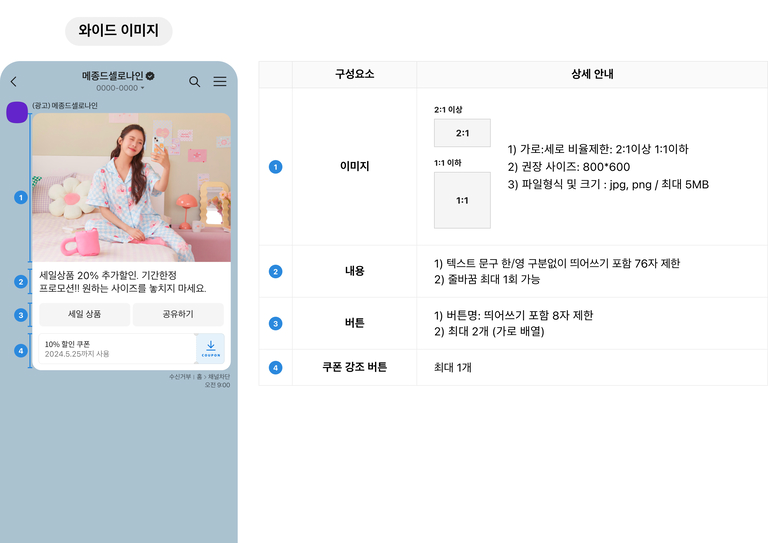
* 와이드 이미지형
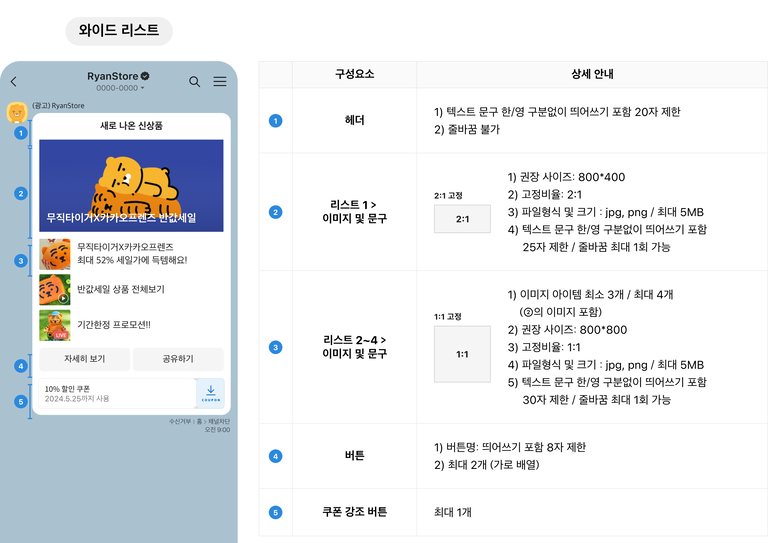
* 와이드 리스트형
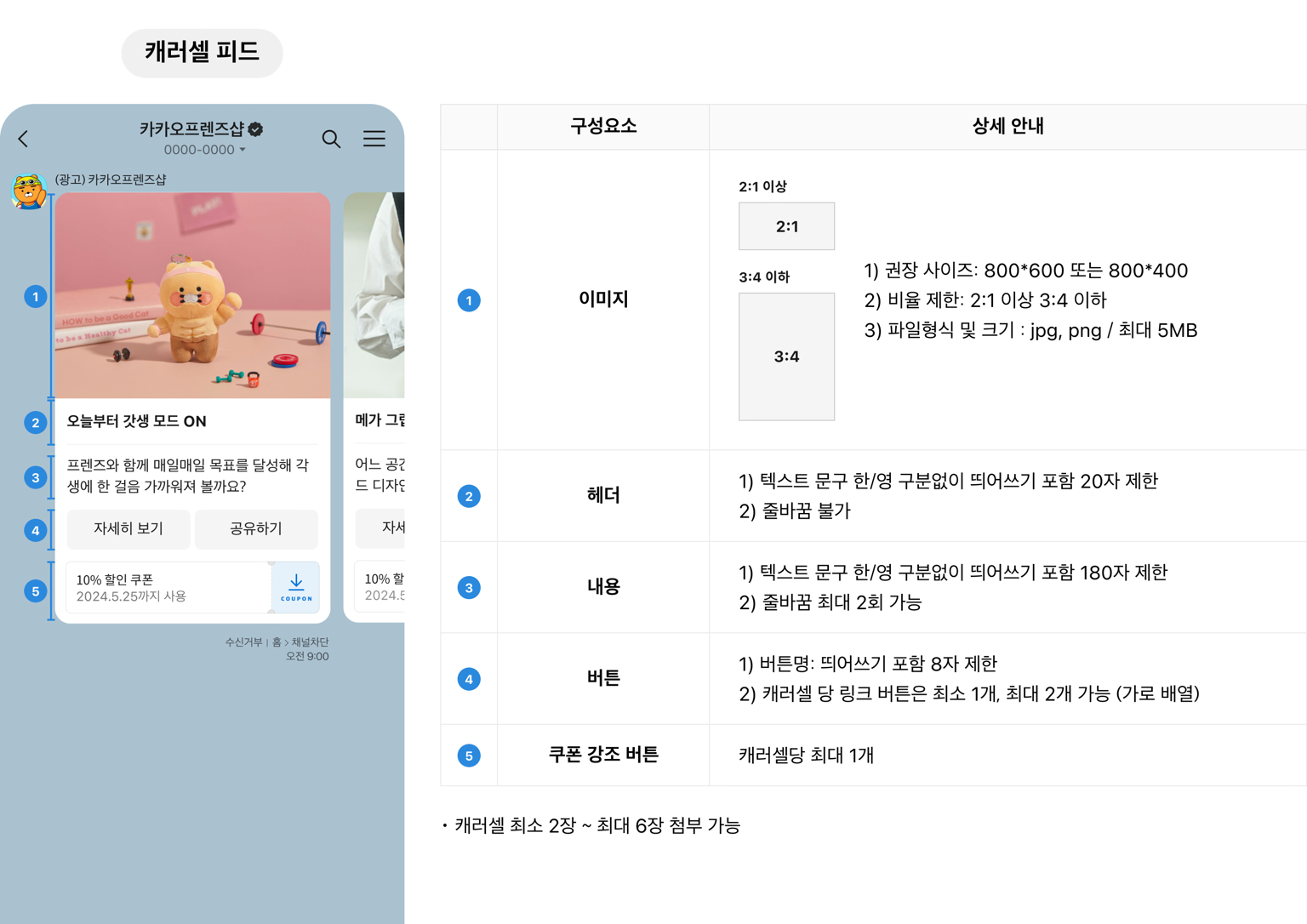
* 캐러셀 피드형
각 유형별 제약사항은 아래 이미지를 참고해주세요.
## 브랜드메시지 발송은 어디에서 하나요?
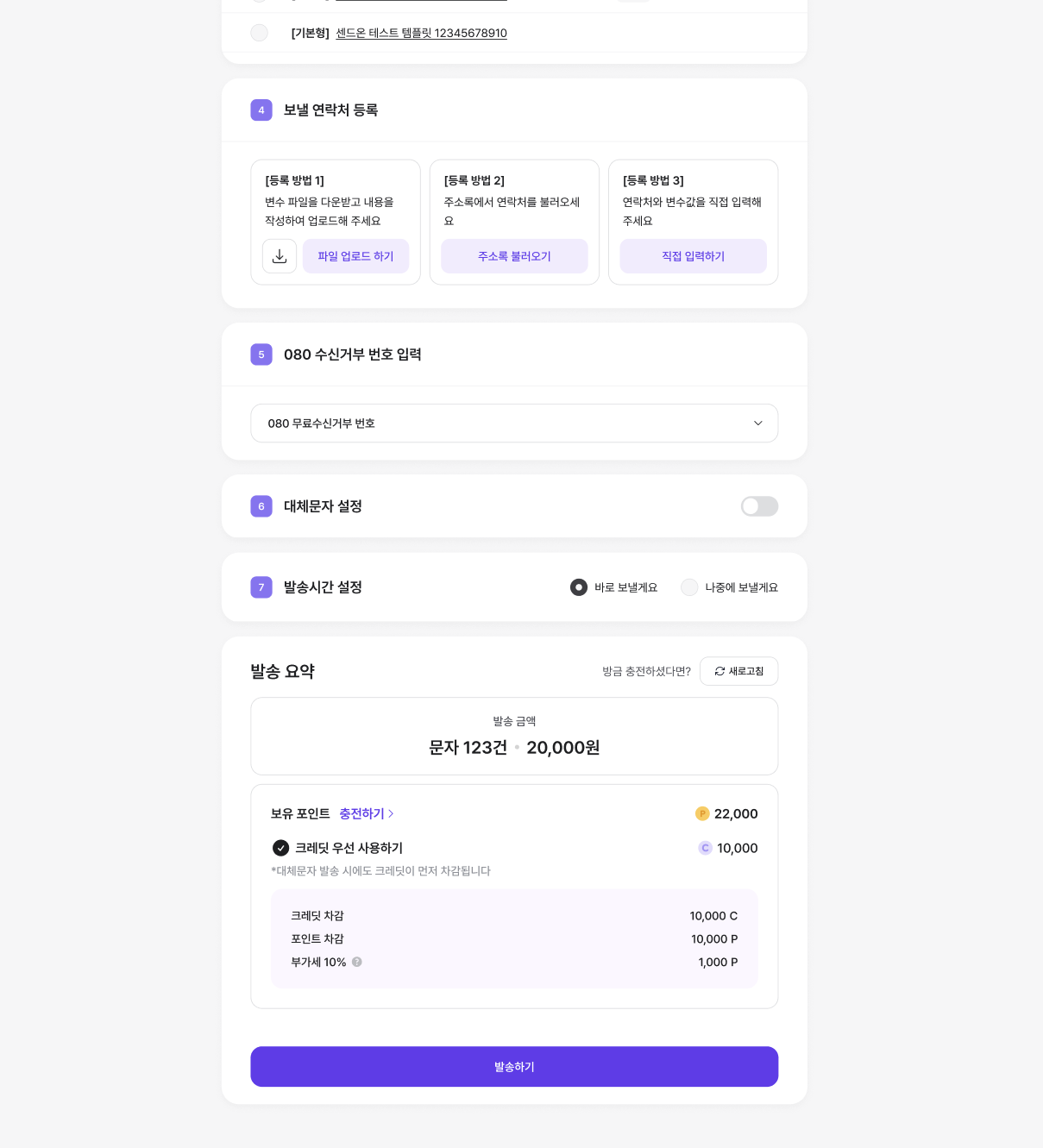
* 메시지 보내기 > 브랜드메시지 메뉴에서 발송하실 수 있습니다. 아래 옵션을 입력하신 후 발송해주세요.
* **발송 채널** : 연동된 모든 채널을 활용하여 발송할 수 있습니다.
* **발송 대상 선택** : 비친구(N, M 타입) 발송은 사전 승인 채널만 가능
* 비친구 광고 채널 신청 방법은 [여기](https://guide-user.sendon.io/kakao/undefined#undefined-4)를 참고해주세요.
* **템플릿 선택** : 사전 등록한 템플릿을 선택하거나 템플릿을 추가하여 발송해주세요.
* **연락처 등록** : 수신 번호 입력 (변수 사용 시 변수 정보도 함께 입력해주세요)
* **080 수신거부 번호 입력** : N, M 타입 대상 발송 시 필수입력 옵션입니다.
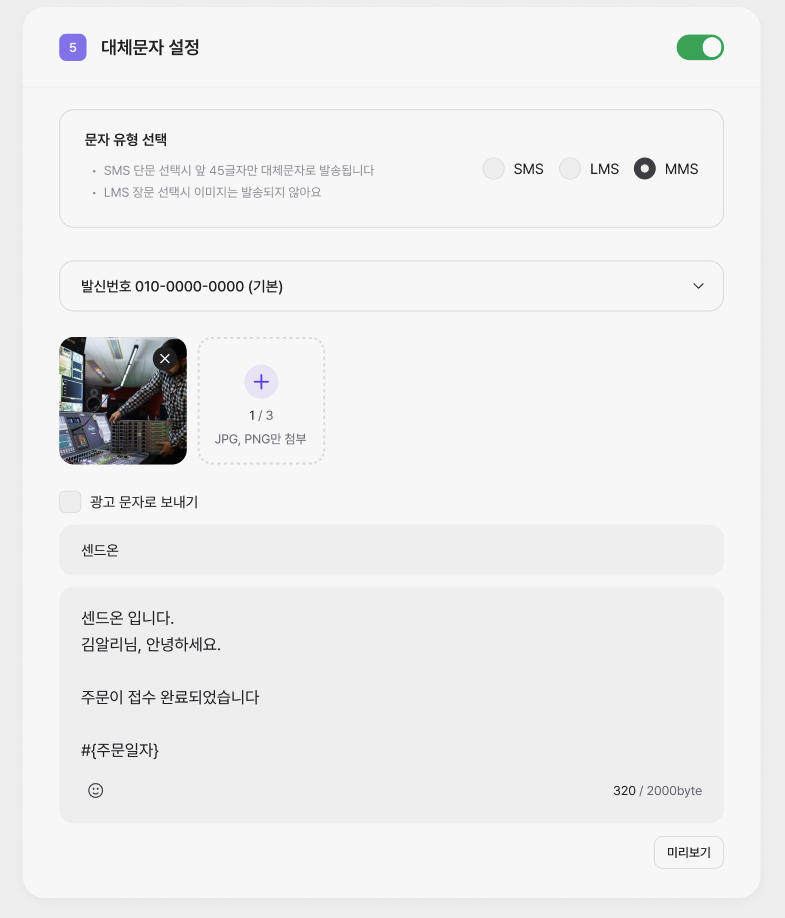
* **대체문자 설정** : 카카오톡 발송 실패 시 문자로 자동 대체 발송됩니다. (대체문자는 문자 단가 적용)
* **발송 시간 설정** : 바로 보낼게요(즉시발송) 혹은 나중에 보낼게요(예약) 옵션을 설정해주세요
* **유의사항** : 브랜드 메시지는 광고성 메시지이므로, 정보통신망법에 따라 20:50\~익일 08:00에는 발송이 제한됩니다.
## 메시지 발송이 실패하면 어떡하죠?
* 사전에 **대체문자 옵션**을 설정해 두면, 카카오톡 발송 실패 시 자동으로 문자로 전환 발송됩니다.