> For the complete documentation index, see [llms.txt](https://guide-user.sendon.io/llms.txt). Markdown versions of documentation pages are available by appending `.md` to page URLs; this page is available as [Markdown](https://guide-user.sendon.io/kakao/ab-test.md).

# A/B 테스트로 발송하기

브랜드 메시지를 두 벌로 나눠 보내고, 어느 쪽 반응이 좋았는지 숫자로 확인해요.

**A/B 테스트는 브랜드 메시지를 두 벌로 만들어 나눠 보내고, 어느 쪽 반응이 좋았는지 비교하는 기능입니다.**

지금까지는 문구를 하나 정해 전체에게 보냈기 때문에, 그 문구가 잘된 것인지 비교해 볼 대상이 없었어요.

A/B 테스트는 같은 명단을 **무작위로 절반씩 나눠** A안(기존안)과 B안(실험안)을 같은 시각에 보냅니다. 한 사람에게는 둘 중 하나만 가기 때문에 **오픈율·클릭수의 차이를 문구의 차이로** 읽을 수 있습니다.

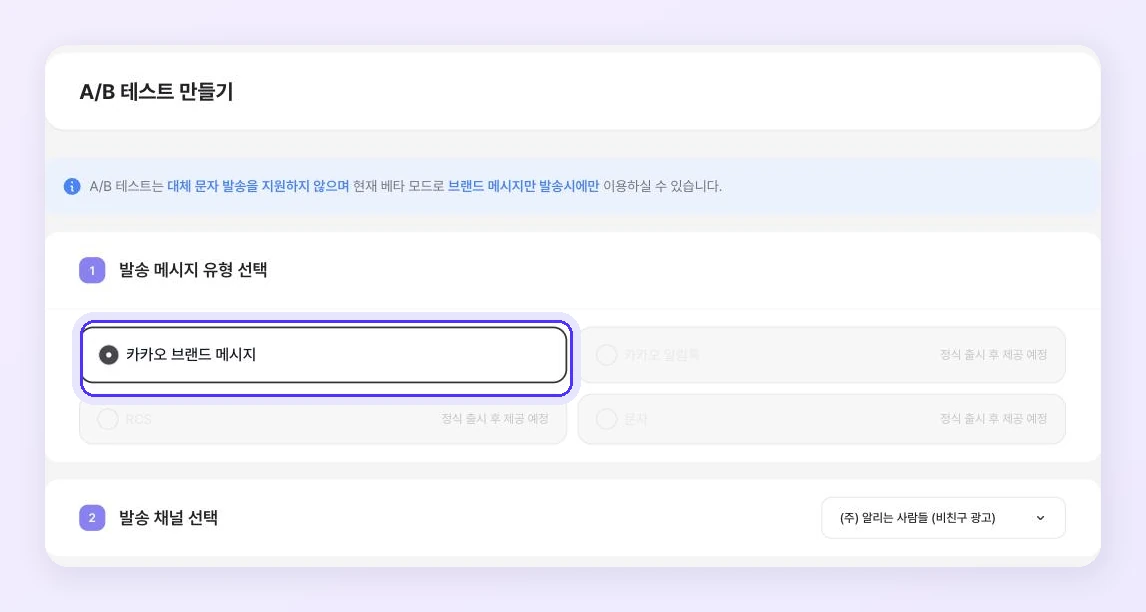
<figure><img src="https://1110439346-files.gitbook.io/~/files/v0/b/gitbook-x-prod.appspot.com/o/spaces%2F6pw8H9olRTkFFZrnyx0c%2Fuploads%2FSqntJyTjMTTWvjfwChUU%2F01-%EB%A7%8C%EB%93%A4%EA%B8%B0-%EC%A7%84%EC%9E%85.webp?alt=media" alt=""><figcaption></figcaption></figure>

<table><thead><tr><th width="149">구분</th><th>일반 브랜드 메시지 발송</th><th>A/B 테스트 발송</th></tr></thead><tbody><tr><td>보내는 버전</td><td>한 벌</td><td><strong>두 벌 (A안 · B안)</strong></td></tr><tr><td>명단</td><td>등록한 전체에게 발송</td><td><strong>무작위 50:50 분배</strong></td></tr><tr><td>발송 시점</td><td>즉시 또는 예약</td><td><strong>예약만</strong></td></tr><tr><td>대체 문자</td><td>지원</td><td>지원하지 않음</td></tr><tr><td>결과</td><td>발송 성공 · 실패</td><td><strong>안별 오픈율 · 클릭수 비교</strong></td></tr><tr><td>요금</td><td>건당 과금</td><td>동일하게 건당 과금</td></tr></tbody></table>

***

## 시작하기 전에 꼭 확인해 주세요

{% hint style="warning" %}
**A/B 테스트는 예약 발송만 지원합니다.**

* 즉시 발송은 제공되지 않으며, **예약 일시가 필수 입력**입니다.
* 실험 단위 취소와 실패 자동 처리가 **'발송 대기' 상태를 거쳐야** 성립하기 때문입니다.
* 예약은 **지금으로부터 30분 이후**부터 지정할 수 있습니다.
  {% endhint %}

<table><thead><tr><th width="149">항목</th><th>조건</th></tr></thead><tbody><tr><td>메시지 유형</td><td>카카오 브랜드 메시지만 (알림톡 · RCS · 문자는 정식 출시 후 제공 예정)</td></tr><tr><td>사전 준비</td><td><a href="/kakao/brandmessage.md">브랜드메시지 발송 준비</a>가 완료된 채널</td></tr><tr><td>발송 대상</td><td>I · N · M 타입 중 하나 (<strong>F타입 불가</strong>)</td></tr><tr><td>연락처</td><td><strong>총 20건 이상</strong> (안당 10건씩 나뉩니다)</td></tr><tr><td>발송 시점</td><td>예약 발송만 · 지금으로부터 최소 30분 이후</td></tr><tr><td>요금</td><td>일반 브랜드 메시지 발송과 동일</td></tr></tbody></table>

{% hint style="info" %}
베타 기능이라 일부 동작과 화면이 변경될 수 있습니다.
{% endhint %}

***

## 1. 발송 대상 고르기

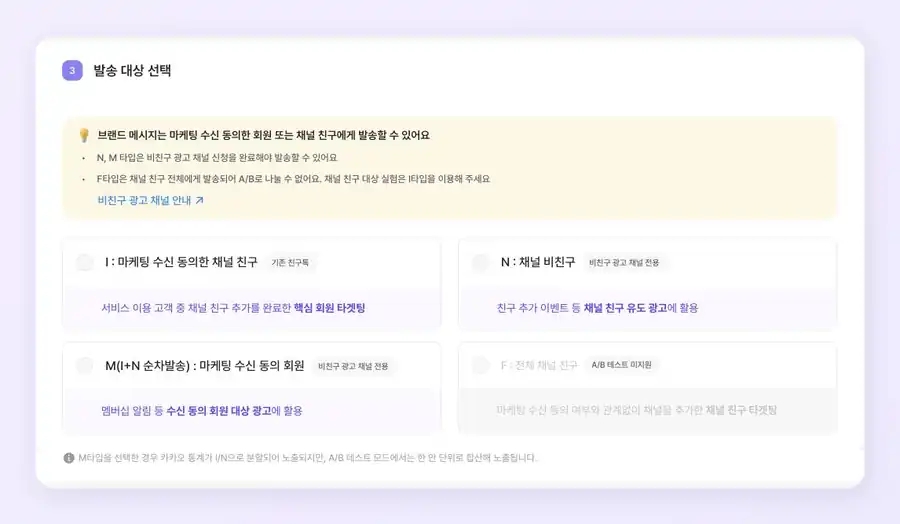
**A/B 테스트 > A/B 테스트 만들기** 화면에서 메시지 유형(카카오 브랜드 메시지)과 발송 채널을 고르면 발송 대상을 선택할 수 있습니다. ([바로가기](https://console.sendon.io/page/ab-test/create))

<figure><img src="https://1110439346-files.gitbook.io/~/files/v0/b/gitbook-x-prod.appspot.com/o/spaces%2F6pw8H9olRTkFFZrnyx0c%2Fuploads%2FvcbT3PHr3qBYGGBwimbo%2F02-%EB%B0%9C%EC%86%A1%EB%8C%80%EC%83%81-%EC%84%A0%ED%83%9D-v2.webp?alt=media" alt=""><figcaption></figcaption></figure>

* **I타입** — 마케팅 수신에 동의한 채널 친구
* **N타입** — 채널 비친구
* **M타입** — I와 N 순차 발송 (마케팅 수신 동의 회원)

M타입은 카카오 통계에서 I와 N으로 나뉘어 나오지만, A/B 테스트 결과에서는 **둘을 합쳐 한 안 단위로** 보여드립니다.

{% hint style="info" %}
F타입은 명단 없이 채널 친구 전체에게 보내는 방식이라 센드온이 명단을 A · B로 나눌 수 없습니다. 채널 친구를 대상으로 실험하려면 **I타입**을 이용해 주세요.
{% endhint %}

***

## 2. A안(기존안) 고르기

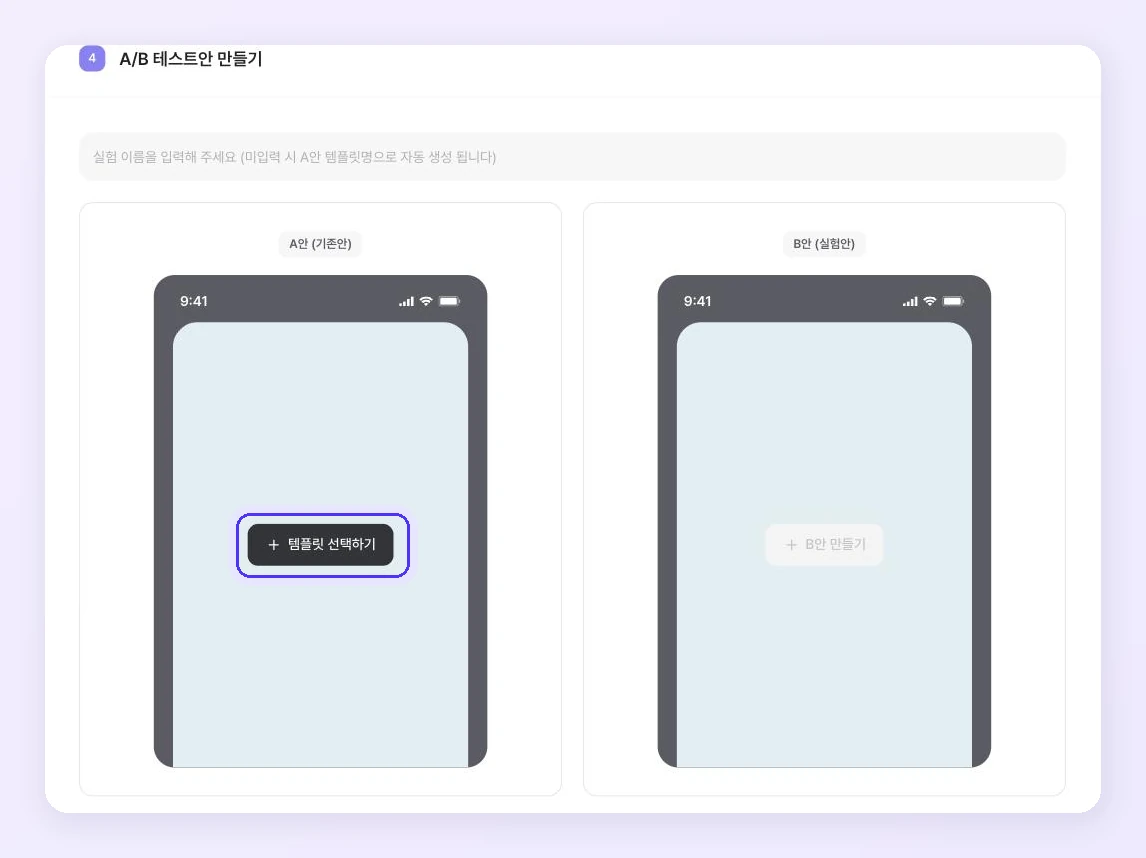
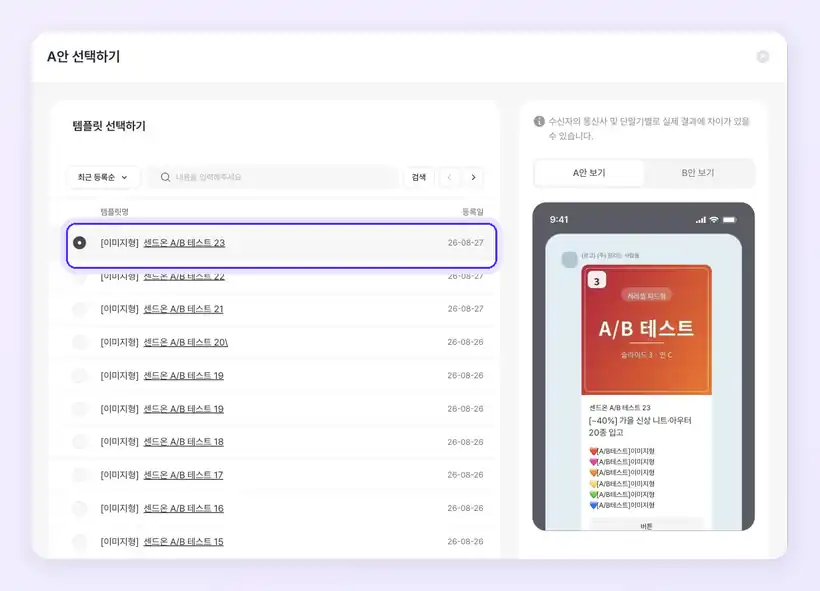
「A/B 테스트안 만들기」에서 \[+ 템플릿 선택하기]를 누르면 등록해 둔 브랜드 메시지 템플릿 목록이 열립니다. A안은 새로 작성하는 것이 아니라 **기존에 쓰던 템플릿 중 하나를 선택** 해주세요. 여기서 고른 A안이 B안의 기준이 됩니다.

<figure><img src="https://1110439346-files.gitbook.io/~/files/v0/b/gitbook-x-prod.appspot.com/o/spaces%2F6pw8H9olRTkFFZrnyx0c%2Fuploads%2Fc7jomL4htCKmWclN3DpG%2F03-AB%ED%85%8C%EC%8A%A4%ED%8A%B8%EC%95%88-%EC%83%81%ED%83%9C1.webp?alt=media" alt=""><figcaption></figcaption></figure>

목록에서 템플릿을 고르면 오른쪽에 실제로 발송될 모습이 표시됩니다. 확인한 뒤 \[A안 선택하기]를 누릅니다.

<figure><img src="https://1110439346-files.gitbook.io/~/files/v0/b/gitbook-x-prod.appspot.com/o/spaces%2F6pw8H9olRTkFFZrnyx0c%2Fuploads%2FZ78FNiTfb5n85WkUKFF3%2F05-A%EC%95%88-%EC%84%A0%ED%83%9D%EC%99%84%EB%A3%8C-v2.webp?alt=media" alt=""><figcaption></figcaption></figure>

* **메시지 유형** — 템플릿명 앞의 `[기본형]` `[강조표기형]` `[이미지형]` 표기입니다. 이 유형에 따라 B안에서 실험할 수 있는 항목과 글자 수 한도가 달라집니다.
* **실험 이름** — 비워 두면 A안 템플릿명이 실험 이름으로 자동 저장됩니다.

{% hint style="info" %}
와이드 아이템 리스트형 · 캐러셀 피드형처럼 본문을 사용하지 않는 말풍선 유형은 문구를 바꿔도 수신자 화면이 A안과 동일합니다. 그래서 A안 목록에서 잠겨 있거나 일부 실험 유형이 비활성으로 표시됩니다.
{% endhint %}

***

## 3. B안(실험안) 만들기

A안이 확정되면 A안 카드에 미리보기가 채워지고 \[+ B안 만들기]가 활성화됩니다.

<figure><img src="https://1110439346-files.gitbook.io/~/files/v0/b/gitbook-x-prod.appspot.com/o/spaces%2F6pw8H9olRTkFFZrnyx0c%2Fuploads%2FXQJFMOgUYvgBFIRMNQSm%2F06-AB%E1%84%90%E1%85%A6%E1%84%89%E1%85%B3%E1%84%90%E1%85%B3%E1%84%8B%E1%85%A1%E1%86%AB-%E1%84%89%E1%85%A1%E1%86%BC%E1%84%90%E1%85%A22.png?alt=media&amp;token=a0827bbe-66c4-4573-8b7b-cf9aba3a259b" alt=""><figcaption></figcaption></figure>

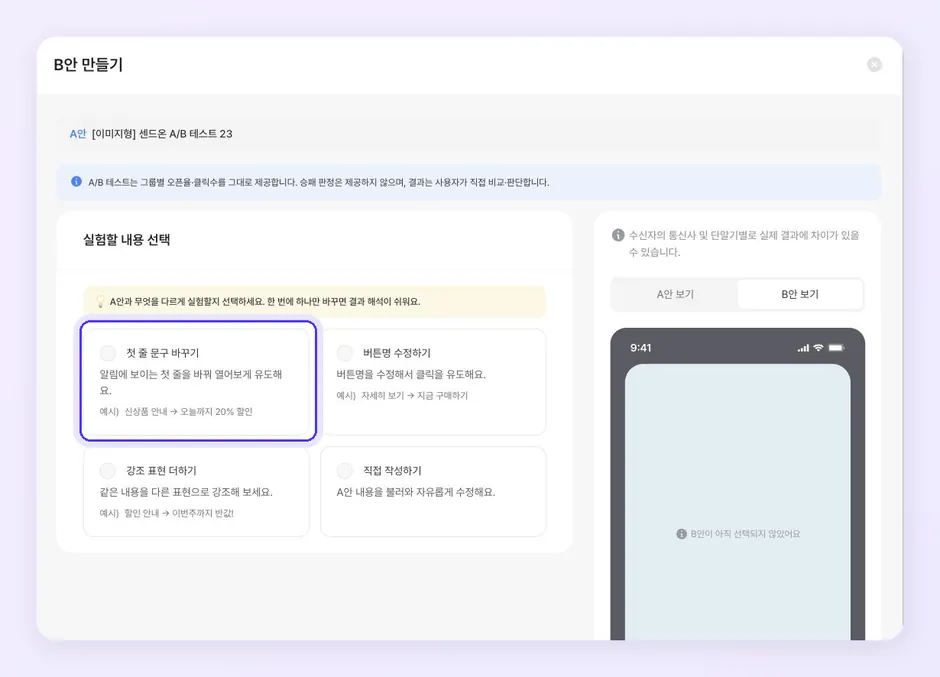
\[+ B안 만들기]를 누르면 A안과 무엇을 다르게 할지 고르는 화면이 열립니다. 네 가지 중 **하나만** 선택할 수 있습니다.

<figure><img src="https://1110439346-files.gitbook.io/~/files/v0/b/gitbook-x-prod.appspot.com/o/spaces%2F6pw8H9olRTkFFZrnyx0c%2Fuploads%2FKfG9FNVbrv42udUMxMW3%2F07-B%EC%95%88-%EC%8B%A4%ED%97%98%EC%9C%A0%ED%98%95.webp?alt=media" alt=""><figcaption></figcaption></figure>

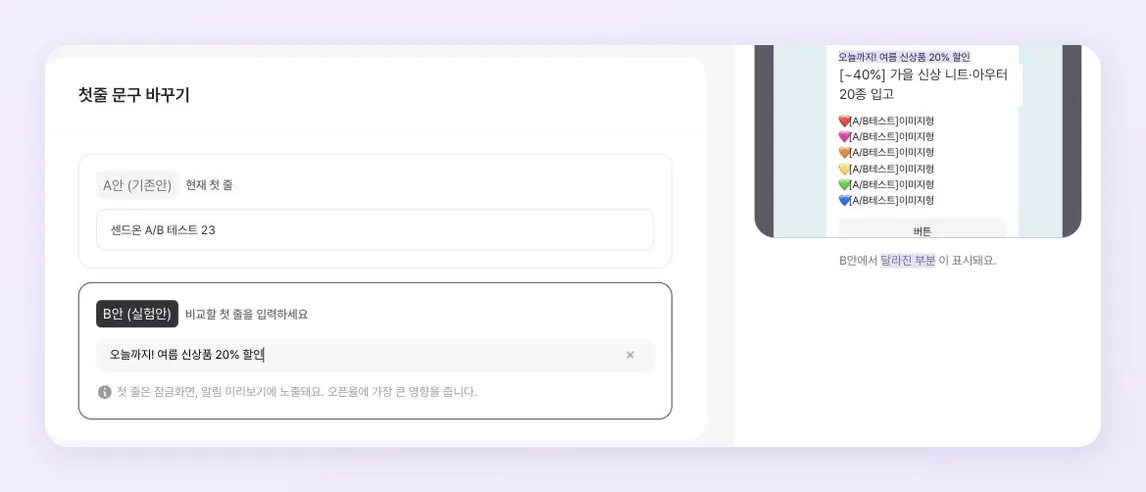
* **첫 줄 문구 바꾸기** — 잠금화면과 알림 미리보기에 노출되는 부분이라 오픈율에 가장 크게 작용합니다.
* **버튼명 수정하기** — 오픈율보다는 클릭수 비교에 사용합니다. A안에 버튼이 없으면 선택할 수 없습니다.
* **강조 표현 더하기** — 같은 내용을 다른 표현으로 강조합니다.
* **직접 작성하기** — A안 본문과 버튼이 복사된 상태로 시작합니다. 버튼은 수정 · 추가 · 삭제할 수 있고, **전부 지워 0개로 두는 것도 가능**합니다.

실험 유형을 중간에 바꾸면 작성 중인 내용이 사라집니다. 확인 창이 한 번 표시됩니다.

{% hint style="warning" %}
**한 번에 하나만 바꿔 주세요.**

문구와 버튼명을 동시에 바꾸면 결과가 달라져도 어느 쪽 때문인지 설명할 수 없습니다.
{% endhint %}

### 달라진 부분 확인하기

B안을 작성하는 동안 A안과 달라진 부분은 미리보기에 **보라색으로 표시**됩니다. 발송 전에 무엇이 바뀌었는지 여기서 확인해 주세요.

<figure><img src="https://1110439346-files.gitbook.io/~/files/v0/b/gitbook-x-prod.appspot.com/o/spaces%2F6pw8H9olRTkFFZrnyx0c%2Fuploads%2FxKJr4KOkWLWE8TsWeDgZ%2F08-B%EC%95%88-%EC%B2%AB%EC%A4%84%EC%9E%91%EC%84%B1.webp?alt=media" alt=""><figcaption></figcaption></figure>

### 글자 수 한도

한도는 **A안의 메시지 유형을 따릅니다.** B안이 A안과 같은 유형으로 등록되기 때문입니다.

<table><thead><tr><th width="227">A안 메시지 유형</th><th>본문 한도</th><th>버튼명 한도</th></tr></thead><tbody><tr><td>텍스트형</td><td>1,000자</td><td>14자</td></tr><tr><td>이미지형</td><td>400자</td><td>14자</td></tr><tr><td>와이드 이미지형</td><td>76자 (줄바꿈 1회까지)</td><td>8자</td></tr><tr><td>와이드 아이템 리스트형</td><td>본문을 사용하지 않음</td><td>8자</td></tr></tbody></table>

### B안 템플릿명

{% hint style="info" %}
B안은 발송 시점에 신규 템플릿으로 자동 등록된 뒤 발송됩니다. 템플릿명은 **관리용 이름**이라 수신자에게는 보이지 않으며, 최대 30자까지 입력할 수 있습니다.
{% endhint %}

***

## 4. 보낼 연락처 등록하기

<figure><img src="https://1110439346-files.gitbook.io/~/files/v0/b/gitbook-x-prod.appspot.com/o/spaces%2F6pw8H9olRTkFFZrnyx0c%2Fuploads%2FQAi6ambuJcN1FsYZzJXI%2F09-%E1%84%8B%E1%85%A7%E1%86%AB%E1%84%85%E1%85%A1%E1%86%A8%E1%84%8E%E1%85%A5-%E1%84%83%E1%85%B3%E1%86%BC%E1%84%85%E1%85%A9%E1%86%A8.png?alt=media&amp;token=c0fc29e2-4c25-4886-8be2-adf3a6baf52f" alt=""><figcaption></figcaption></figure>

* **파일 업로드 하기** — 연락처와 변수가 포함된 파일을 올립니다.
* **주소록 불러오기** — 등록해 둔 주소록에서 연락처와 변수를 가져옵니다.
* **직접 입력하기** — 연락처와 변수값을 직접 입력합니다.

{% hint style="warning" %}
**중복 연락처 안내가 표시되면 먼저 정리해 주세요.**

같은 번호에 서로 다른 변수값이 등록되어 있으면 그 수신자가 어느 안을 받았는지 알 수 없어 실험이 성립하지 않습니다. \[중복 확인]에서 연락처마다 보낼 내용을 하나씩 선택해 주세요. 정리하지 않으면 발송할 수 없습니다.
{% endhint %}

***

## 5. 예약 시간 확인하기

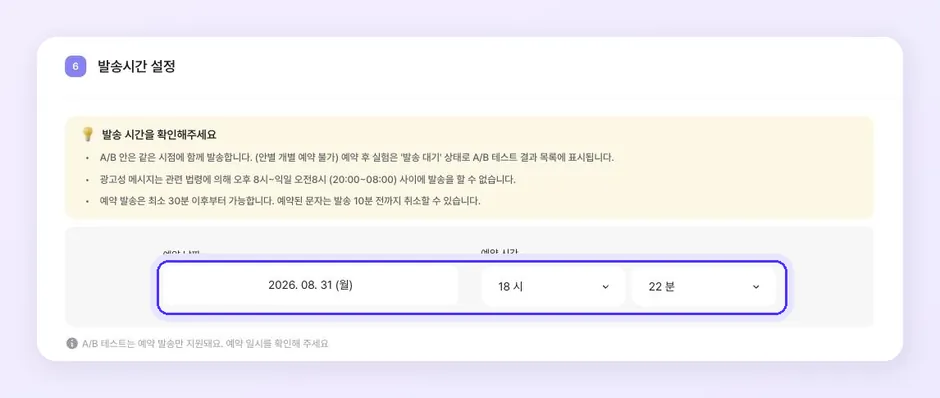
예약 일시는 화면을 열 때 자동으로 채워집니다. 그대로 두어도 되고, 원하는 시각으로 바꿔도 됩니다.

<figure><img src="https://1110439346-files.gitbook.io/~/files/v0/b/gitbook-x-prod.appspot.com/o/spaces%2F6pw8H9olRTkFFZrnyx0c%2Fuploads%2FlE2yr2ixzkpWFC1vyIHb%2F10-%EB%B0%9C%EC%86%A1%EC%8B%9C%EA%B0%84-%EC%84%A4%EC%A0%95.webp?alt=media" alt=""><figcaption></figcaption></figure>

{% hint style="warning" %}
**발송 전에 예약 일시를 한 번 더 확인해 주세요.**

화면에 들어왔을 때 예약 일시가 자동으로 채워져 있습니다. 보내려는 일시가 맞는지 발송 전에 한 번 더 확인해 주세요.
{% endhint %}

***

## 6. 발송하기

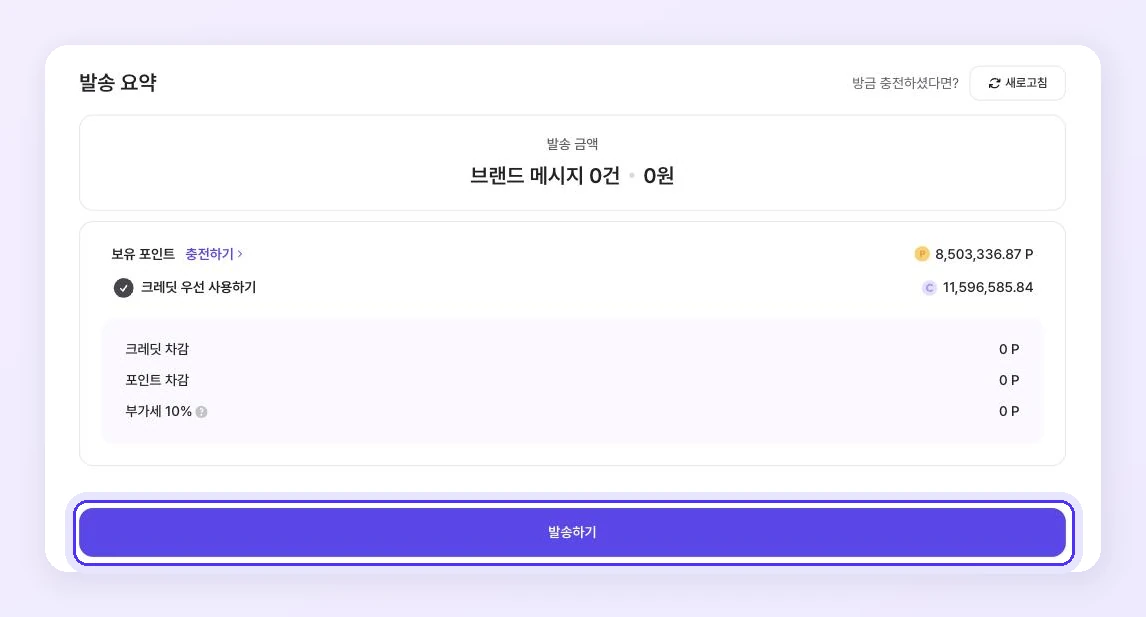
총 건수와 금액, **A안 / B안 분배 건수**를 확인한 뒤 \[발송하기]를 누릅니다.

<figure><img src="https://1110439346-files.gitbook.io/~/files/v0/b/gitbook-x-prod.appspot.com/o/spaces%2F6pw8H9olRTkFFZrnyx0c%2Fuploads%2FUADlpZ9mFp6Jpp7zpjDx%2F11-%EB%B0%9C%EC%86%A1%EC%9A%94%EC%95%BD.webp?alt=media" alt=""><figcaption></figcaption></figure>

<table><thead><tr><th width="227">확인하는 항목</th><th>조건</th></tr></thead><tbody><tr><td>발송 채널</td><td>선택 필수</td></tr><tr><td>발송 대상</td><td>I · N · M 중 하나</td></tr><tr><td>A/B안</td><td>양쪽 모두 확정</td></tr><tr><td>연락처</td><td>총 20건 이상</td></tr><tr><td>중복 연락처</td><td>미해결 중복이 없어야 함</td></tr><tr><td>예약 일시</td><td>지금으로부터 30분 이후</td></tr></tbody></table>

마지막으로 확인 창이 표시됩니다. 메시지 유형 · 발송 건수(A안/B안) · 발송 금액을 확인하고 \[발송하기]를 누르면 예약이 접수됩니다.

{% hint style="warning" %}
**발송한 뒤에는 실험 내용을 수정할 수 없습니다.** 바꾸려면 실험을 취소하고 다시 만들어야 합니다.
{% endhint %}

***

## 발송한 뒤에는

<table><thead><tr><th width="227">시점</th><th>무엇이 일어나나요</th></tr></thead><tbody><tr><td>예약 시각 전</td><td>결과 목록에서 <strong>발송 10분 전까지 실험 취소</strong> 가능</td></tr><tr><td>예약 시각</td><td>B안이 신규 템플릿으로 자동 등록된 뒤 A안 · B안이 동시 발송</td></tr><tr><td>발송 후 ~ +2일</td><td>결과 집계 진행 (발송일로부터 3일간 수집)</td></tr><tr><td>집계 완료</td><td>지표 비교 · 엑셀 다운로드 확인</td></tr></tbody></table>

예약이 접수되면 실험은 **'발송 대기'** 상태로 「A/B 테스트 결과」 목록에 표시됩니다. 결과를 보는 방법은 [A/B 테스트 결과 확인하기](/kakao/ab-test-result.md)에서 확인해 주세요.

***

## 자주 묻는 질문

**Q. 즉시 발송은 안 되나요?**

네, 예약 발송만 지원합니다. 실험 단위 취소와 실패 자동 처리가 '발송 대기' 상태를 거쳐야 성립하기 때문입니다.

**Q. 연락처가 20건보다 적으면 어떻게 되나요?**

발송할 수 없습니다. 최소한의 비교를 위해 안당 10건 이상 분배되도록 연락처를 여유있게 등록해주세요. 오픈 · 클릭 지표의 경우, **안당 발송 성공수가 11건 이상**일 때부터 수집됩니다.

**Q. A/B 테스트로 보내면 요금이 더 드나요?**

아니요. 일반 브랜드 메시지 발송과 동일하게 과금됩니다. 총 건수가 A안 · B안으로 나뉘는 것뿐입니다.

**Q. B안 템플릿도 카카오 검수를 받나요?**

B안은 발송 시점에 신규 템플릿으로 등록되며, 브랜드 메시지 템플릿과 같은 절차를 따릅니다.

**Q. 대체 문자는 왜 지원하지 않나요?**

카카오로 받지 못한 분에게 문자가 대신 가면 그 수신자가 어느 안을 어떤 형태로 받았는지 알 수 없어져 결과 해석이 흐려집니다. 그래서 A/B 테스트에서는 대체 문자 발송을 지원하지 않습니다.

***

## 참고사항

* A/B 테스트는 베타 기능이라 일부 동작과 화면이 변경될 수 있습니다.
* 결과는 A안 · B안의 수치와 비율을 그대로 제공합니다. **어느 쪽이 이겼는지는 판정하지 않으므로** 수치를 보고 직접 판단해 주세요.
* 한 번에 하나의 항목만 바꾼 실험이 결과를 해석하기 가장 쉽습니다.

{% hint style="info" %}
무엇을 실험할지 정하기 어렵다면 **첫 줄 문구 바꾸기**부터 시작해 보세요. 오픈율에 가장 크게 작용하는 항목이라 차이가 가장 뚜렷하게 나타납니다.
{% endhint %}